지난주 금요일 아침, 첫째 아이 유치원 등원을 챙기느라 한바탕 전쟁을 치르고 있는데 갑자기 구청 담당 주무관에게서 전화가 왔습니다. 제출했던 보조금 신청 서류 중 필수 항목 하나가 누락되었다며, 오늘 일과 시간 내로 무조건 원본을 다시 넣으라는 청천벽력 같은 소리였죠. 창밖을 보니 비는 억수같이 쏟아지고, 당장 오전까지 넘겨야 할 외주 작업은 산더미처럼 쌓여있는데 우체국까지 갈 생각을 하니 순간 눈앞이 아찔해지더군요. 점심시간을 쪼개서 택시를 타야 하나, 아니면 비싼 돈 주고 퀵서비스를 불러야 하나 발을 동동 구르며 식은땀을 한 바가지 흘렸습니다. 그러다 문득 예전에 동료가 지나가듯 알려준 정부 사이트가 머리를 스치고 지나갔어요. 비 오는 날 굳이 밖에 나가지 않고도 내 방 책상 앞을 관공서 민원 창구로 만들어주는 마법 같은 시스템, '문서24'였습니다.
급할 때 더 속 터지는 아날로그 접수의 늪
과거에는 저 역시 관공서에 낼 서류가 생기면 무조건 대봉투를 들고 우체국으로 뛰어나가는 게 불변의 진리이자 국룰이었잖아요. 번호표를 뽑고 하염없이 내 순서가 오기만을 기다리다 보면, 뒷목이 뻣뻣해지고 벽에 걸린 시계만 뚫어져라 쳐다보게 되죠. 겨우 내 차례가 와서 빠른 등기를 부치고 나면 수수료로 3~4천 원씩 훌쩍 깨지고 맙니다. 심지어 오후 늦게 헐레벌떡 뛰어가면 당일 출발 마감이 끝나버려서, 담당 공무원에게 내일 모레나 들어간다고 전화로 사정사정해야 했던 굴욕적인 상황도 몇 번이나 겪어봤거든요.
특히 이번처럼 날씨가 궂거나 당장 쳐내야 할 본업이 코앞에 닥친 날에는 이 고전적인 우편 발송 방식이 그야말로 최악의 시나리오였습니다. 어떻게든 이 귀찮고 진 빠지는 과정을 피할 돌파구가 절실하게 필요했던 찰나에, 드디어 스마트한 탈출구를 제 손으로 직접 찾아낸 것이죠.
신세계의 시작, 문서24로 관공서 공문 발송 준비하기
혹시 3040 세대 분들 중에 아직도 이 시스템의 존재를 모르셨다면, 오늘 제 글이 여러분의 아까운 시간과 돈을 크게 아껴드릴 겁니다. 문서24는 개인이나 일반 사업자가 행정기관이나 공공기관에 온라인으로 서류를 즉시 제출할 수 있게 해주는 대국민 전자문서 유통 창구입니다.
필수 준비물, 이것만 챙기면 끝납니다
제가 가장 짜릿하게 느꼈던 건 등기 발송에 드는 돈이 단 한 푼도 들지 않는다는 점이었습니다. 4천 원을 굳혔으니 시원한 아이스 아메리카노 한 잔 값은 거뜬히 번 셈이잖아요. 준비할 것도 집 안에서 5분이면 뚝딱 해결될 만큼 아주 단출합니다.
- 제출해야 할 서류의 스캔본 (스마트폰 스캔 어플로 찍은 PDF 파일 권장)
- 본인 인증을 위한 공동인증서(구 공인인증서) 또는 카카오톡 같은 간편 인증 수단
- 서류를 수신할 정확한 부서명과 담당자 정보
컴맹도 따라 하는 집에서 서류 접수 4단계 노하우
솔직히 처음에는 정부가 만든 사이트 특유의 복잡한 액티브엑스나 끝도 없는 보안 프로그램 설치 창이 저를 맹렬하게 괴롭힐 줄 알고 잔뜩 긴장했습니다. 컴퓨터를 꽤 만지는 저도 그런 건 딱 질색이거든요. 하지만 막상 부딪혀보니 생각보다 훨씬 직관적이고 깔끔하게 구성되어 있어서 살짝 놀랐어요.
1. 홈페이지 접속 및 속 시원한 로그인
포털 사이트에서 검색해 접속한 뒤, 카카오톡 간편 인증으로 10초 만에 로그인을 마쳤습니다. 예전처럼 USB 찾느라 온 집안 서랍을 뒤집어엎지 않아도 되니 시작부터 기분이 상쾌하더군요.
2. 문서 작성 (온라인 공문 양식 채우기)
메인 화면 한가운데 떡하니 자리 잡은 '문서 작성' 버튼을 누르면 평소 쓰던 이메일 화면과 아주 비슷한 창이 나타납니다. 제목란에는 'ㅇㅇㅇ 보조금 누락 서류 제출의 건'이라고 명확하게 적고, 본문에는 간략한 인사말과 제출 목적을 타이핑했죠. 굳이 격식을 차린 한글 파일 공문을 내 PC에서 따로 만들 필요가 없습니다. 화면에 보이는 폼에 텍스트만 채워 넣으면, 시스템이 알아서 관공서에서 보는 그럴싸한 규격 공문 형태로 둔갑시켜 전송해 주는 게 이 시스템의 진짜 묘미입니다.
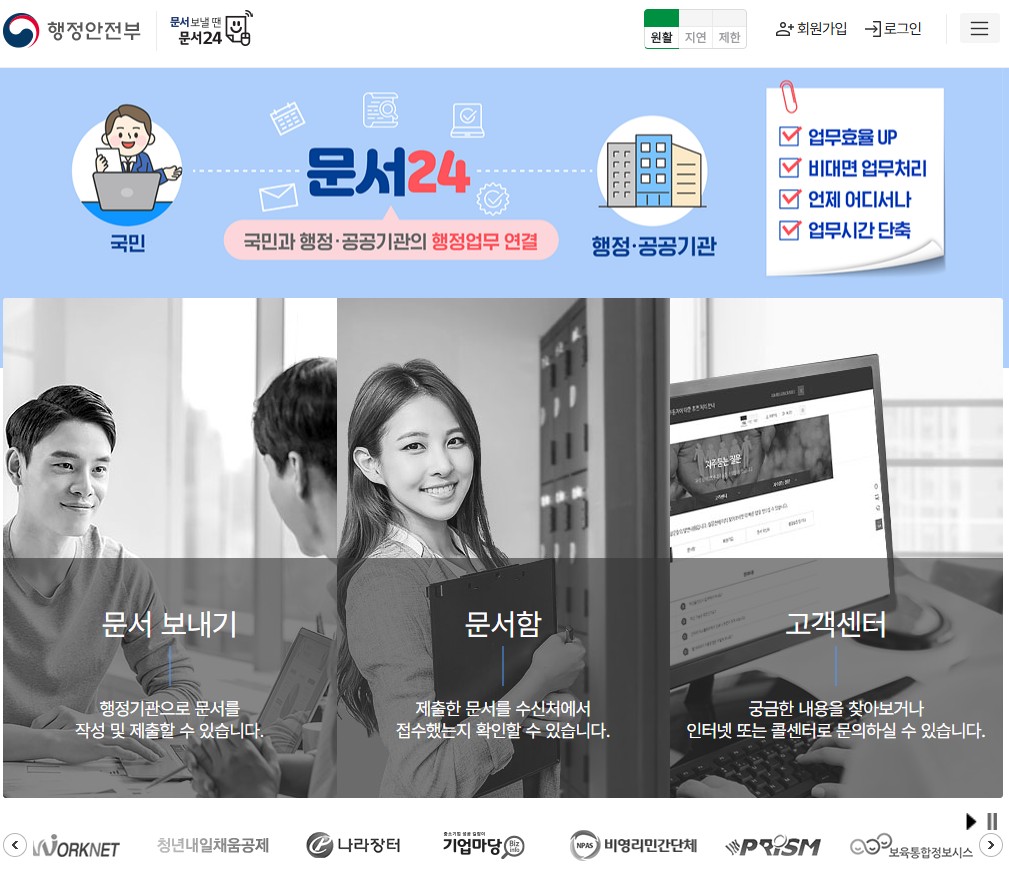
3. 핀셋 수신처 지정 및 파일 첨부
이 과정이 가장 중요합니다. 돋보기 아이콘을 눌러 서류를 받을 기관명(예: 서울특별시 마포구청)을 검색한 뒤, 수많은 부서 목록 중에서 통화했던 정확한 담당 부서를 골라 지정해 줬어요. 그다음 아침에 부랴부랴 폰으로 스캔해 둔 PDF 서류 파일을 첨부 파일란에 마우스로 끌어다 놓았습니다.
4. 최종 발송과 실시간 진행 상황 확인
마지막으로 발송 버튼을 찰칵 누르니, 잠시 후 제 휴대폰 카카오톡으로 '정상적으로 발송되었다'는 알림 톡이 지잉- 하고 울렸습니다. 우체국 등기 배송 조회 시스템보다 더 훌륭했던 건, 나중에 담당 주무관이 파일을 열어봤는지 '수신 확인' 여부까지 내 자리에서 실시간으로 체크할 수 있다는 점이었습니다. 마음이 아주 푹 놓이더라고요.
문서24 이용 시 코 깨지지 않는 실전 팁
아무리 좋은 시스템이라도 처음엔 헛발질을 하기 십상이잖아요. 제가 직접 써보고 느낀 사소하지만 결정적인 주의사항을 두 가지 덧붙이겠습니다. 첫째, 첨부파일 용량 제한을 꼭 확인하셔야 합니다. 고화질 사진을 무턱대고 그대로 넣었다가 용량 초과로 에러가 나서, 급한 마음에 이미지 크기 줄이느라 등줄기에 식은땀을 한 번 쫙 흘렸거든요. 둘째, 수신처를 대충 '구청'으로만 뭉뚱그려 지정하지 마세요. 반드시 통화했던 해당 과(예: 복지지원과)까지 정확히 찾아내서 핀포인트로 지정해야, 내 소중한 서류가 이 부서 저 부서를 핑퐁 치며 떠도는 끔찍한 불상사를 막을 수 있습니다.
Before & After: 더 이상 관공서 서류 제출이 두렵지 않다
비 오는 날 젖은 우산을 들고 우체국에 가서 번호표 뽑고, 서류 봉투에 풀칠하고, 비싼 등기 요금까지 결제하던 과거(Before)와 비교해 볼까요? 집에서 잠옷 차림으로 마우스 클릭 몇 번에 서류 제출을 깔끔하게 끝낸 지금(After)은 가히 일상 속의 작은 혁명이라고 부를 만합니다. 왕복 1시간이 거뜬히 넘게 걸릴 뻔했던 일이 단 5분 만에 허무할 정도로 완벽하게 끝났으니까요.
가정을 이끌며 하루하루 치열하게 살아가는 3040 세대라면, 관공서 일 처리가 얼마나 사람의 진을 빼놓는지 다들 격하게 공감하실 겁니다. 다음번 구청이나 시청, 혹은 경찰서에 낼 서류가 생기신다면, 괜히 밖에서 고생하지 마시고 꼭 집에서 따뜻한 커피 한 잔 마시며 이 스마트한 노하우를 써먹어 보시길 강력히 권해드립니다. 한 번 맛을 들이면 절대 예전으로 돌아갈 수 없으실 겁니다.
👉 함께 읽으면 좋은 글:
국민연금 예상수령액 조회, 스마트폰으로 인증하고 1분 만에 확인한 방법
'실전 정부혜택 가이드' 카테고리의 다른 글
| 자동차세 연납 신청 기간 놓치지 않고 4.5% 할인받은 생생한 후기와 위택스 결제 오류 단번에 해결한 방법 (0) | 2026.05.16 |
|---|---|
| 아슬아슬했던 근로장려금 맞벌이 가구 신청, 통장 내역 증빙으로 300만 원 승인받은 생생한 노하우 (0) | 2026.05.15 |
| 스팸전화 차단 서비스 두낫콜 신청, 단 하루 만에 대출 권유 전화 90% 줄어든 체감 후기 (0) | 2026.05.13 |
| 세금 폭탄 피하는 노란우산공제 가입! 폐업 대비 비상금 모으며 매년 소득공제 수십만 원 아낀 후기 (0) | 2026.05.13 |
| 13만 원 꽉 채운 문화누리카드 신청 및 잔액 확인! 영화관과 동네 서점 알뜰 데이트 후기 (0) | 2026.05.12 |
